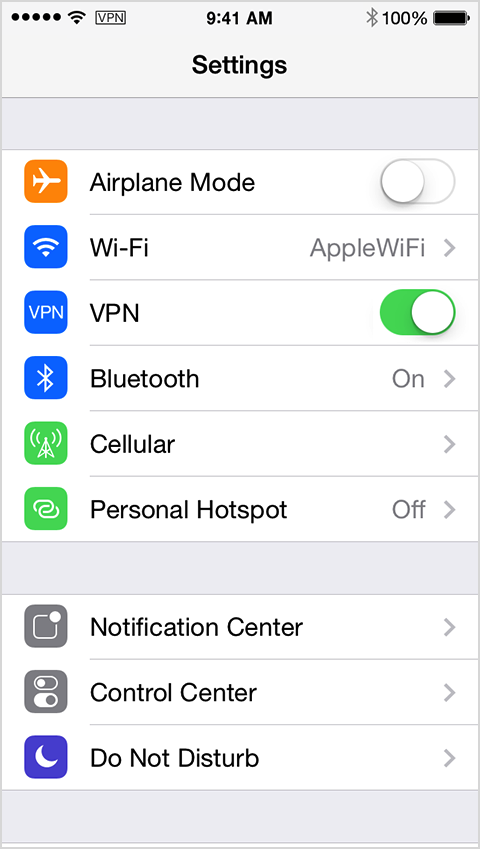
Cara setting PSIPHON Android untuk internet gratis - Psiphon adalah aplikasi open source berfungsi atau dirancang untuk menghindari sensor yang diderita oleh jutaan pengguna internet di beberapa negara di mana kebebasan berekspresi adalah hak yang mereka tidak memiliki .Dengan Psiphon mengubah komputer/Android Anda menjadi server proxy yang akan menghubungkan pengguna atau pengguna yang ingin memberikan akses.
Di antara server Psiphon dan klien aman , koneksi terenkripsi didirikan yang tidak dapat disadap . Jadi jika Anda memiliki teman atau kenalan yang tidak dapat melihat halaman tertentu karena telah dilarang di negara mereka atau karena koneksi gagal , mengirim mereka alamat server Psiphon . Psiphon juga memungkinkan Anda membuat account pengguna yang berbeda , dan mereka semua dilindungi dengan password yang dapat Anda berikan kepada siapapun yang Anda inginkan .
Psiphon ini fungsinya mirip dengan VPN, tapi dalam hal setting PSIPHON lebih mudah dari pada VPN. Psipon juga menyediakan banyak server yang tinggal pilih saja sesuai kemauan kita.
Berikut cara setting nya:
Download aplikasinya di google play atau klik di sini Sekarang setting jalur aksesnya APN : internet , yang lain kosong sajaInstall dan buka aplikasi PSIPHON, maka akan otomatis mengkoneksikan ke internet, Jika tidak otomatis konek klik saja tombol StartJika mau memilih sendiri server pilih options, di"Select region" pilih server yang mau digunakan lalu klik Start Tunggu proses koneksi selesai, akan muncul options pilih saja tunnel whole device
NB : Cara ini dapat digunakan gratis di Simcard 3 AON dan Axis Powered eXeL (0 kuota)

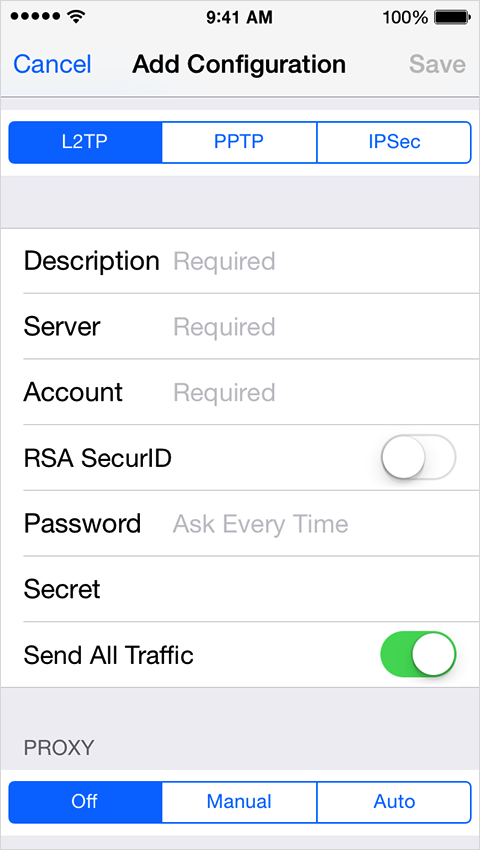 Tanyakan administrator jaringan Anda pengaturan mana yang dipakai. Di banyak kasus, jika Anda telah mengatur VPN yang sama di komputer, Anda dapat menggunakan pengaturan yang sama di perangkat Anda.